

چگونه رمز اینستاگرام خود را پیدا کنیم؟ (راهنمای سریع و قدم به قدم)
سلام رفیق! 👋 تا حالا برات پیش اومده که بخوای روی یه گوشی جدید وارد پیج اینستاگرامت بشی، یا بخوای اکانتت رو روی لپ تاپ باز کنی، ولی هرچی فکر می کنی رمزت یادت نمیاد؟ اصلا نگران نباش! این اتفاق برای همه مون، حتی اونایی که خیلی حواس جمع هستن هم پیش میاد. تو دنیایی که برای هر سایت و اپلیکیشنی باید یه رمز عجیب وغریب با کلی حروف بزرگ و کوچیک و عدد بسازیم، فراموش کردن رمز اینستاگرام کاملاً طبیعیه.
امروز تو این مقاله قراره بریم سراغ اینکه چگونه رمز اینستاگرام خود را پیدا کنیم. پس یه لیوان چای یا قهوه برای خودت بریز، گوشیت رو بردار و قدم به قدم با من پیش بیا تا این مشکل رو تو چند دقیقه حل کنیم. آماده ای؟ بزن بریم!
جدول راهنمای پیدا کردن رمز اینستاگرام
| روش | مناسب برای | مراحل اصلی | نتیجه |
|---|---|---|---|
| Google Password Manager | گوشی اندروید | Settings → Google → Password Manager | نمایش رمز ذخیره شده |
| iCloud Keychain | آیفون | Settings → Passwords → Instagram | مشاهده رمز ذخیره شده |
| مرورگر Chrome | کاربران گوگل کروم | Settings → Password Manager → Instagram | نمایش رمز |
| Forgot Password | وقتی رمز ذخیره نشده | ارسال لینک بازیابی با ایمیل یا پیامک | ساخت رمز جدید |
آیا واقعاً می تونیم رمز فعلی اینستاگرام رو “ببینیم”؟
قبل از اینکه بریم سراغ راه حل ها، بذار یه راز کوچیک رو بهت بگم. خود اپلیکیشن اینستاگرام به دلایل امنیتی هیچوقت رمز فعلی تو رو بهت نشون نمیده. یعنی تو نمی تونی بری تو تنظیمات اینستاگرام و بگی “آقای اینستاگرام، لطفا رمز من رو نشون بده!”. اما خبر خوب اینه که گوشی های هوشمند ما (چه اندروید و چه آیفون) و مرورگرهایی که استفاده می کنیم، خیلی باهوش تر و مهربون تر از این حرفان و معمولاً رمزها رو برامون ذخیره می کنن.
پس ما دو تا راه کلی داریم:
- پیدا کردن رمز ذخیره شده توی گوشی یا مرورگر.
- بازیابی و ساختن یه رمز جدید (اگه راه اول جواب نداد).

پیدا کردن رمز اینستاگرام در گوشی های اندرویدی 🤖
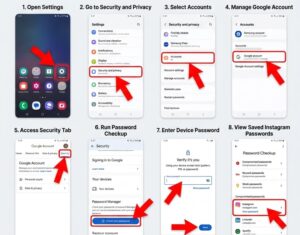
اگه گوشی تو اندرویده (مثل سامسونگ، شیائومی، هوآوی و…)، احتمال ۹۹ درصد گوگل مثل یه فرشته ی نگهبان رمز تو رو ذخیره کرده. گوگل یه بخشی داره به اسم Google Password Manager که کارش دقیقا همینه.
برای پیدا کردن رمزت این کارا رو بکن:
- برو تو تنظیمات گوشیت (Settings): همون آیکون چرخ دنده معروف رو پیدا کن و روش بزن.
- بخش گوگل (Google) رو پیدا کن: یکم اسکرول کن پایین تا کلمه ی Google رو ببینی. روش کلیک کن.
- مدیریت حساب گوگل (Manage your Google Account): این دکمه معمولاً همون بالای صفحه زیر اسم و ایمیلت قرار داره.
- برو تو تب امنیت (Security): تو صفحه ای که باز میشه، یه منوی افقی اون بالا هست. انگشتت رو بکش تا برسی به Security یا امنیت و روش بزن.
- مدیریت گذرواژه ها (Password Manager): بیا پایینِ پایین صفحه. یه گزینه می بینی به اسم Password Manager. این همون صندوقچه اسرار ماست!
- اینستاگرام رو پیدا کن: تو لیست سایت ها و اپلیکیشن هایی که میاد، بگرد دنبال instagram.com (می تونی تو نوار جستجوی همون قسمت هم سرچش کنی).
- رمز گوشیت رو وارد کن: گوگل برای اینکه مطمئن بشه خودتی، ازت اثر انگشت یا پترن گوشیت رو می خواد.
- چشمت روشن! رمزت رو ببین: حالا اکانت اینستاگرامت رو می بینی که زیرش رمزت به صورت نقطه چین نوشته شده. یه علامت چشم کنارشه. روی اون چشم بزن تا رمزت بهت چشمک بزنه و نشون داده بشه!
پیدا کردن رمز اینستاگرام در آیفون (iOS) 🍏
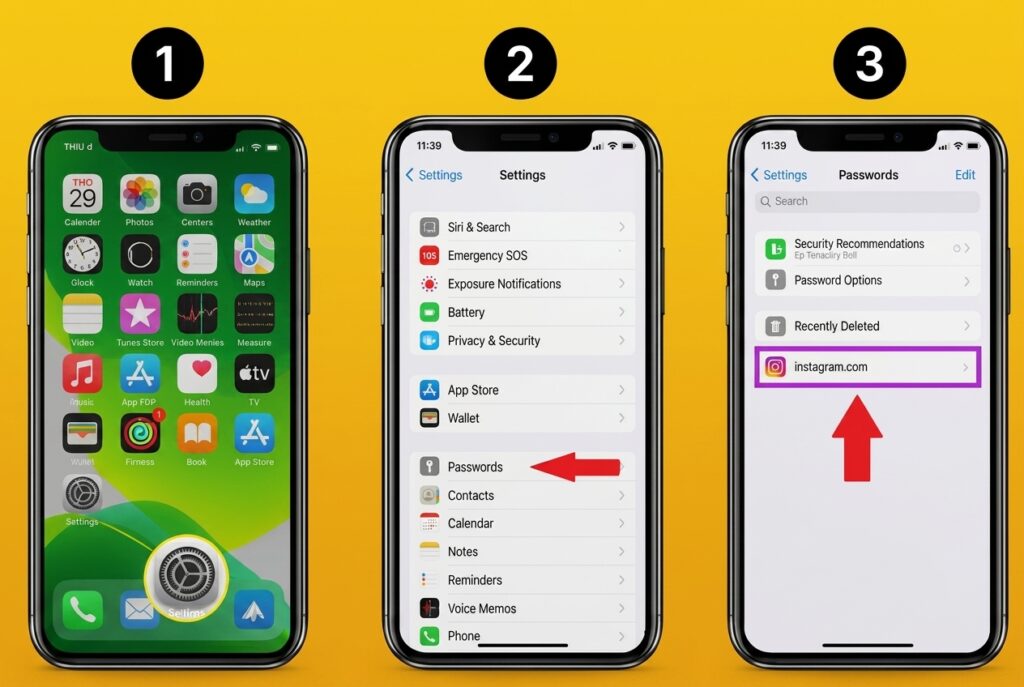
آیفون بازها دستا بالا! اپل هم تو زمینه ذخیره کردن رمزها خیلی کاردرسته و یه سیستم خفن به اسم iCloud Keychain داره. اگه موقع ورود به اینستاگرام دکمه Save Password رو زده باشی، رمزت تو دل آیفونت محفوظه.
بیا با هم پیداش کنیم:
- تنظیمات (Settings) رو باز کن: همون چرخ دنده ی خاکستری تو صفحه اصلی.
- بخش رمزها (Passwords) رو پیدا کن: یکم بیا پایین تا برسی به کلمه Passwords (که آیکونش یه کلیده). روش بزن.
- فیس آیدی یا تاچ آیدی: آیفون ازت می خواد که با چهره (Face ID) یا اثر انگشت (Touch ID) یا رمز گوشیت هویتت رو تایید کنی.
- اینستاگرام رو جستجو کن: تو نوار سرچ بالای صفحه، تایپ کن Instagram.
- روی اکانتت کلیک کن: نام کاربری پیجت رو می بینی. روش که بزنی، وارد یه صفحه جدید میشی.
- دیدن رمز: تو این صفحه، رمزت (Password) به صورت نقطه چین هست. کافیه یه بار با انگشتت روی اون نقطه چین ها بزنی تا رمز برات نمایان بشه. حتی می تونی همونجا کپیش کنی (Copy Password) و بری تو اینستاگرام پیست کنی. به همین راحتی!
پیدا کردن رمز از طریق مرورگر (کروم و سافاری) 🌐
خیلی وقتا پیش میاد که ما با مرورگر گوشیمون یا با لپ تاپ رفتیم تو سایت اینستاگرام و همونجا رمز رو سیو کردیم.
اگه از گوگل کروم (Google Chrome) استفاده می کنی
- کروم رو باز کن و روی اون سه تا نقطه بالای سمت راست کلیک کن.
- برو تو بخش تنظیمات (Settings).
- گزینه Autofill and passwords (یا تو نسخه های قدیمی تر همون Passwords) رو انتخاب کن.
- وارد Google Password Manager بشو.
- اینستاگرام رو سرچ کن، رمز سیستمت رو بزن و روی آیکون چشم کلیک کن تا رمزت رو ببینی.
اگه از سافاری (Safari) در مک بوک استفاده می کنی
- سافاری رو باز کن.
- از منوی بالای صفحه روی کلمه Safari کلیک کن و Settings (یا Preferences) رو انتخاب کن.
- برو تو تب Passwords.
- رمز عبور مک بوکت رو وارد کن.
- تو نوار سرچ، اینستاگرام رو پیدا کن. حالا اگه روی اون نقطه چین ها کلیک کنی، رمز اینستاگرامت رو بهت نشون میده.
اگر رمز هیچ جا ذخیره نشده بود چه کنیم؟ (بازیابی رمز) 🔄
خب رفیق، فرض کنیم شانس باهات یار نبوده و رمزت رو نه گوگل سیو کرده بود، نه اپل و نه مرورگرت. الان باید چیکار کنیم؟ دنیا که به آخر نرسیده! وقتشه که از قابلیت «فراموشی رمز عبور» یا همون Forgot Password اینستاگرام استفاده کنیم و یه رمز جدید و خوشگل برای خودمون بسازیم.
برای این کار باید یکی از این سه تا رو داشته باشی: ایمیلی که باهاش پیج ساختی، شماره موبایلی که تو پیجت ثبت کردی، یا اکانت فیسبوک متصل به پیجت.
مراحل بازیابی رمز (تغییر رمز)
- اپلیکیشن اینستاگرام رو باز کن. تو صفحه لاگین (همونجا که یوزر و پسورد می خواد)، زیر دکمه آبی رنگ ورود، یه نوشته کوچیک هست به اسم Forgot password? (یا دریافت کمک برای ورود). روی اون بزن.
- تو صفحه جدید، اینستاگرام ازت می خواد که نام کاربری (Username)، ایمیل، یا شماره موبایلت رو وارد کنی. یکیش رو بنویس و دکمه Find Account (پیدا کردن حساب) رو بزن.
- حالا اینستاگرام بهت چندتا گزینه میده. میگه لینک بازیابی رو برات ایمیل کنم یا پیامک کنم؟
- اگه ایمیل رو انتخاب کنی: یه ایمیل از طرف اینستاگرام برات میاد. برو تو صندوق ایمیلت، ایمیل رو باز کن. یه دکمه داره نوشته “Reset your password”. روش بزن و یه رمز جدید برای خودت بساز.
- اگه پیامک رو انتخاب کنی: یه لینک برات اس ام اس میشه. روی لینک کلیک کن تا مستقیم بری تو صفحه ای که بتونی رمز جدید بنویسی.
- رمز جدیدت رو دو بار وارد کن (سعی کن این بار یه چیزی بذاری که یادت بمونه ولی هک کردنش هم سخت باشه). تبریک میگم! تو تونستی رمز اکانتت رو با موفقیت تغییر بدی و وارد پیجت بشی.
گاهی اوقات حتی بعد از پیدا کردن یا تغییر رمز، باز هم اینستاگرام اجازه ورود نمی ده و ارورهای عجیبی می گیری. اگه توی این مرحله گیر کردی، حتماً مقاله ۷ راه تضمینی برای حل مشکل ورود به اینستاگرام رو بخون تا مشکلت سریعاً برطرف بشه.
«رمز اینستاگرامت شاید فراموش بشه، ولی امنیت پیجت چیزی نیست که بشه ازش ساده گذشت.
همیشه رمز قوی انتخاب کن، تایید دو مرحلهای رو فعال کن و اطلاعات ورودت رو فقط به خودت بسپار.»“Your Instagram password may be forgotten, but your account security should never be ignored.
Use strong passwords, enable two-factor authentication, and keep your login info private.”🚀 تیم فالووربالا | FollowerBala Team
سوالات متداول شما (FAQ) ❓
برنامه ای هست که رمز اینستاگرام رو هک کنه یا بهم نشون بده؟
رک و پوست کنده بهت بگم: نه! گول سایت ها و اپلیکیشن هایی که میگن با یه کلیک رمز اینستاگرام بقیه یا خودت رو پیدا می کنن رو نخور. اینا اکثراً بدافزار هستن و می خوان اطلاعات خودت رو بدزدن.
ایمیل و شماره موبایلم رو هم فراموش کردم، حالا چیکار کنم؟
این دیگه واقعاً شرایط سختیه (بهش میگن بن بست اینستاگرامی!). در این حالت، وقتی تو صفحه لاگین Forgot password رو زدی، گزینه Can’t reset your password (یا No longer have access to these) رو انتخاب کن. اینستاگرام ازت می خواد با یه سری روش ها (مثل ضبط یه ویدیوی سلفی کوتاه از صورتت) ثابت کنی که صاحب واقعی پیج هستی. اگه عکس از خودت تو پیجت باشه، تیم پشتیبانی اینستاگرام ویدیو رو با عکسات تطابق میده و اکانتت رو برمی گردونه.
اگه اکانتم فیسبوک داشته باشه کمک می کنه؟
بله صد در صد! اگه قبلاً پیج اینستاگرامت رو به فیسبوکت وصل کرده باشی، تو صفحه لاگین می تونی گزینه Log in with Facebook رو بزنی و بدون نیاز به رمز اینستاگرام، وارد پیجت بشی و بعدش بری از تو تنظیمات رمزت رو عوض کنی.
حرف آخر 🎯
پیدا کردن رمز اینستاگرام در نگاه اول ممکنه شبیه یه کابوس باشه، مخصوصا اگه کلی عکس و خاطره و دوست و آشنا تو اون پیج داشته باشیم. اما همونطور که با هم دیدیم، همیشه یه راهی برای دور زدن این فراموشی ها هست. چه گوشیت اندروید باشه، چه آیفون دستت باشه، و چه مجبور بشی رمزت رو بازیابی کنی، این پروسه کلاً بیشتر از ۵ دقیقه وقتت رو نمی گیره.
امیدوارم این مقاله تونسته باشه خیلی سریع و راحت مشکلت رو حل کنه و الان دوباره با خیال راحت در حال گشت وگذار تو اکسپلور اینستاگرام باشی. اگه این آموزش برات مفید بود، حتماً لینک این مقاله رو برای دوستات هم بفرست؛ شاید اونا هم الان تو فکر اینن که چطوری رمز فراموش شدشون رو برگردونن!
حالا که خیالتان از بابت ورود به پیج راحت شد، ممکنه متوجه بشی بعضی از دایرکت ها پنهان یا پاک شدن. اگر چنین اتفاقی افتاده، اصلاً جای نگرانی نیست؛ با کمک آموزش چگونه چت های مخفی اینستا را برگردانیم می تونی به راحتی پیام هات رو بازیابی کنی.
