
چگونه تلگرام را در لپ تاپم بالا بیارم؟ (راهنمای کامل و ساده)
سلام به همه دوستان! حال و احوالتون چطوره؟ تا حالا شده وسط کار با لپ تاپ، هی بخواید گوشی رو چک کنید ببینید کسی توی تلگرام پیام داده یا نه؟ یا یه فایلی رو لازم داشته باشید و مجبور بشید اول اون رو به گوشی بفرستید و بعد به لپ تاپ منتقل کنید؟ این کار نه تنها تمرکز آدم رو به هم می زنه، بلکه وقت خیلی زیادی هم ازمون می گیره.
خبر خوب اینه که راهکارش خیلی ساده ست! شما می تونید تلگرام رو خیلی راحت روی لپ تاپ خودتون بالا بیارید و همزمان با کارهای کامپیوتری، به پیام هاتون هم رسیدگی کنید. توی این مقاله، قدم به قدم بهتون یاد میدم چجوری نصب تلگرام روی لپ تاپ رو انجام بدین و چطور حتی کانال تلگرامتون رو توی لپ تاپ مدیریت کنید. پس تا انتها با من همراه باشید!
جدول راهنمای نصب تلگرام روی لپ تاپ
| ویژگی | تلگرام وب | تلگرام دسکتاپ |
|---|---|---|
| نیاز به نصب | ندارد | دارد |
| سرعت عملکرد | خوب | بسیار سریع |
| مدیریت فایلها | محدودتر | پیشرفته و آسان |
| اعلانها (Notifications) | وابسته به مرورگر | کامل و مستقل |
| مناسب برای مدیریت کانال | متوسط | عالی |
| پیشنهاد استفاده | استفاده موقت و سریع | استفاده روزمره و حرفهای |
چرا باید تلگرام رو روی لپ تاپ نصب کنیم؟
قبل از اینکه بریم سراغ آموزش، بیاید ببینیم اصلا چرا این کار به نفع ماست؟
- سرعت تایپ بالاتر: کیبورد لپ تاپ کجا و کیبورد گوشی کجا! اگه زیاد چت می کنید، دسکتاپ دنیای شما رو تغییر میده.
- مدیریت فایل ها: جابه جایی فایل ها بین تلگرام و پوشه های ویندوز یا مک، فقط با درگ و دراپ (کشیدن و رها کردن) انجام میشه.
- تمرکز بیشتر: دیگه لازم نیست هر ثانیه گوشی رو بردارید و درگیر شبکه های اجتماعی دیگه بشید.
- دسترسی دائمی: حتی اگه گوشیتون شارژ نداشته باشه یا دور باشه، شما همچنان آنلاین هستید.

روش های دسترسی به تلگرام در لپ تاپ
به طور کلی برای بالا آوردن تلگرام روی سیستم، دو راه اصلی وجود داره که هر کدوم بسته به نیاز شما کاربرد دارن:
استفاده از نسخه وب (تلگرام وب)
اگه نمی خواید هیچ نرم افزاری رو روی سیستمتون نصب کنید، نسخه وب بهترین گزینه است. کافیه آدرس web.telegram.org رو در مرورگرتون باز کنید. تلگرام یه QR Code بهتون میده؛ فقط کافیه با گوشیتون (بخش Devices در تنظیمات تلگرام) اون رو اسکن کنید. تمام! حالا تلگرام شما توی مرورگر بازه.
نصب نسخه رسمی دسکتاپ (پیشنهادی)
این نسخه که از سایت رسمی desktop.telegram.org دانلود میشه، کامل ترین ابزار برای شماست. امکانات شخصی سازی بیشتری داره، سریع تره و برای استفاده روزانه خیلی بهتره.
آموزش قدم به قدم نصب تلگرام دسکتاپ
خیلی از دوستان فکر می کنن نصب تلگرام روی لپ تاپ کار سختیه، ولی اصلاً اینطور نیست:
- دانلود فایل: وارد سایت رسمی تلگرام بشید و نسخه مخصوص ویندوز یا مک رو دانلود کنید.
- نصب برنامه: فایل دانلود شده رو اجرا کنید و مراحل نصب رو Next زدن! انجام بدید.
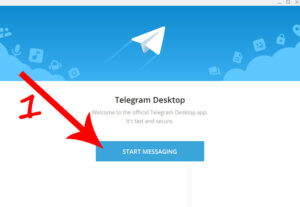
3. برنامه را باز کنید و روی START MESSANGING کلیک کنید
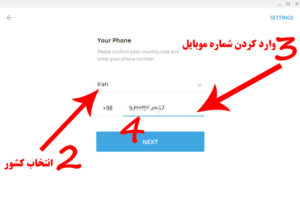
4. ابتدا کشور(ایران +98 ) و سپس شماره موبایل خود را وارد کنید و روی NEXT کلیک کنید
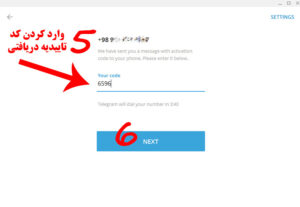
5. کد پیامک شده را وارد کنید و روی NEXT کلیک کنید تا وارد اکانت خود شوید
حالا که تلگرام رو دارید، بیاید یکم حرفه ای تر بهش نگاه کنیم.
مدیریت حرفه ای کانال تلگرام در دسکتاپ
بسیاری از کسانی که تلگرام رو روی لپ تاپ بالا میارن، ادمین کانال های تلگرامی هستن. وقتی ابزارهای مدیریت کانال مثل کیبورد و موس رو در اختیار دارید، تولید محتوا و مدیریت پست ها خیلی لذت بخش تر میشه.
اهمیت بازدید (سین) پست ها
توی دنیای امروز تلگرام، «تعداد بازدید» یا همون سین خوردن پست ها، اعتبار کانال شماست. کاربری که وارد کانال شما میشه، اولین چیزی که چک می کنه تعداد بازدید پست هاست. اگر پست های شما بازدید کمی داشته باشن، اعتماد مخاطب به شدت کاهش پیدا می کنه.
برای اینکه ویترین کانالتون جذاب تر به نظر برسه، خیلی از ادمین های حرفه ای از راهکارهای تقویتی استفاده می کنن. شما می تونید برای پست های خاص یا مهم کانالتون، از خدمات خرید بازدید تک پست کانال تلگرام استفاده کنید. این کار باعث میشه محتوای شما در نگاه اول معتبرتر جلوه کنه.
«نصب تلگرام روی لپ تاپ فقط برای راحتی بیشتر نیست؛ بلکه باعث می شود سریعتر پیام ها را مدیریت کنید، فایلها را آسان تر جا به جا کنید و بدون وابستگی به گوشی، همیشه به حساب کاربری خود دسترسی داشته باشید.»
“Installing Telegram on your laptop is more than just convenience. It helps you manage messages faster, transfer files easily, and stay connected to your account without relying on your phone.”
✈️ Telegram Desktop Guide
صرفه جویی در وقت با اتوماسیون
اگه شما تعداد زیادی پست در روز منتشر می کنید، سین زدن دستی برای همه شون عملاً غیرممکنه. اینجا جاییه که خرید بازدید خودکار کانال تلگرام به کمکتون میاد. با این سرویس، خیالتون راحته که به محض انتشار پست جدید، بازدید اون به صورت خودکار انجام میشه و کانال شما همیشه «به روز» و «فعال» به نظر می رسه.
رفع مشکلات احتمالی نصب تلگرام روی لپ تاپ (چرا تلگرام وصل نمیشه؟)
خیلی وقت ها ممکنه تلگرام روی لپ تاپ باز نشه یا پیام ها سینک نشن. چند تا ترفند ساده وجود داره:
- استفاده از پروکسی: تلگرام توی ایران محدودیت داره، حتماً از یه پروکسی قوی استفاده کنید. توی نسخه دسکتاپ، می تونید توی تنظیمات (Settings > Advanced > Connection Type) پروکسی های MTProto رو وارد کنید.
- بروزرسانی: همیشه سعی کنید آخرین نسخه تلگرام رو از سایت رسمی بگیرید.
- بررسی اینترنت: گاهی اوقات مشکل از DNS مرورگر یا سیستم هست که با تغییر اون، مشکل حل میشه.
چند ترفند برای کاربری بهتر در لپ تاپ
حالا که تلگرام رو بالا آوردید، این ترفندها رو حتما امتحان کنید:
- پوشه بندی (Folders) : توی تنظیمات تلگرام، بخش Folders رو پیدا کنید و چت های کاری رو از چت های شخصی جدا کنید. این کار سرعت عملتون رو چند برابر می کنه.
- میانبرهای کیبورد: یاد گرفتن کلیدهای میانبر مثل Ctrl+F برای جستجو، باعث میشه حس کنید یک کاربر فوق حرفه ای هستید!
- حالت شب (Night Mode) : اگه شب ها با لپ تاپ کار می کنید، حتماً از تم تیره تلگرام استفاده کنید تا چشمتون اذیت نشه.
جمع بندی نصب تلگرام روی لپ تاپ: تلگرام، دستیار هوشمند شما
بالا آوردن تلگرام روی لپ تاپ نه تنها یک نیاز برای راحتی بیشتره، بلکه بخشی از حرفه ای شدن شما در کار با کامپیوتر محسوب میشه. چه برای چت های روزمره و چه برای مدیریت کانال های بزرگ، نسخه دسکتاپ بهترین همراه شماست.
فراموش نکنید که در فضای تلگرام، «دیده شدن» حرف اول رو می زنه. اگر کانال دارید، حتماً به فکر ارتقای اعتبارش با سرویس های بازدید باشید تا در ذهن مخاطب ماندگار بشید.
امیدوارم این راهنما براتون مفید بوده باشه. اگر سوالی در مورد نصب یا مشکلات فنی دارید، حتماً توی بخش نظرات بپرسید تا با هم حلش کنیم!
سوالات متداول نصب تلگرام روی لپ تاپ (FAQ)
تلگرام دسکتاپ رایگانه؟
بله، تلگرام دسکتاپ کاملاً رایگان هست .
چگونه می توانم چند اکانت تلگرام را همزمان روی لپ تاپ داشته باشم؟
در نسخه دسکتاپ، کافی است روی آیکون پروفایل خود کلیک کرده و گزینه “Add Account” را انتخاب کنید تا بتوانید با چند شماره مختلف به طور همزمان وارد شوید.
برای استفاده از تلگرام در لپ تاپ حتماً باید گوشی روشن باشد؟
خیر، برخلاف برخی پیام رسان های دیگر، تلگرام برای استفاده از نسخه دسکتاپ نیازی به روشن بودن یا متصل بودن گوشی شما ندارد.
چرا تلگرام روی لپ تاپ من باز نمی شود؟
احتمالاً به دلیل محدودیت های اینترنتی است. حتماً از یک پروکسی سالم و قوی استفاده کنید یا تنظیمات DNS سیستم خود را بررسی نمایید.
نسخه وب تلگرام امن است؟
بله، نسخه وب تلگرام از پروتکل های امنیتی مشابه نسخه اصلی استفاده می کند، اما همیشه سعی کنید از سایت رسمی آن (web.telegram.org) استفاده کنید.
