

تنظیمات استوری تلگرام؛ از صفر تا صدِ تبدیل شدن به یک حرفه ای!
تا همین چند وقت پیش، وقتی اسم استوری میومد، هممون یاد اینستاگرام می افتادیم .اما حالا تلگرام با اون آپدیت های خفن و دوست داشتنی، بازی رو عوض کرده !اگر تو هم می خوای بدونی چطور می تونی توی این پیام رسان محبوب، استوری های جذاب و پربازدید بسازی، جای درستی اومدی.
توی این مقاله قراره گام به گام، تمام تنظیمات استوری تلگرام رو با هم بررسی کنیم.
جدول راهنمای تنظیمات استوری تلگرام
| بخش | توضیحات | مزیت |
|---|---|---|
| نحوه انتشار استوری | انتخاب عکس یا ویدیو، ویرایش محتوا و انتشار از طریق بخش استوری تلگرام. | انتشار سریع و آسان |
| تنظیمات حریم خصوصی | نمایش استوری برای همه، مخاطبان، دوستان نزدیک یا کاربران منتخب. | کنترل کامل روی مخاطبان |
| مدت زمان استوری | انتخاب حذف خودکار استوری پس از ۶، ۱۲، ۲۴ یا ۴۸ ساعت. | ایجاد حس فوریت و مدیریت محتوا |
| بایگانی خودکار | ذخیره خودکار استوری های منقضی شده در پروفایل. | حفظ آرشیو محتوا |
| ویرایش پس از انتشار | امکان تغییر متن، لینک یا فایل رسانه ای بدون حذف استوری. | اصلاح سریع اشتباهات |
| افزایش بازدید | استفاده از محتوای جذاب، لینک، زمان بندی مناسب و انتشار منظم. | تعامل و بازدید بیشتر |
| قابلیت های مناسب ادمین ها | افزودن لینک، کپشن های طولانی، زمان بندی و مدیریت حرفه ای استوری. | افزایش نرخ تبدیل و تعامل |
چرا باید استوری تلگرام رو جدی بگیریم؟
شاید بپرسی: مگه کانال کافی نیست؟ چرا وقت بذارم برای استوری؟ جواب سادست: دسترسی بیشتر و صمیمیت! استوری ها توی تلگرام یه حس و حال دیگه دارن؛ مستقیم می رن بالای لیست چت ها و همون جا، جلوی چشم مخاطب قرار می گیرن. این یعنی نرخ کلیک بالاتر و تعامل بیشتر با اعضای کانال.
چگونه در تلگرام استوری بزاریم؟ (آموزش گام به گام)
قبل از اینکه بریم سراغ تنظیمات حرفه ای، بیاید یه مرور سریع روی نحوه انتشار داشته باشیم. اگر هنوز تازه کار هستی یا می خوای مطمئن بشی چیزی رو جا ننداختی، این مراحل رو دنبال کن:
- ورود به صفحه اصلی: وارد تلگرام شو.
- آیکون دوربین: در نسخه موبایل، معمولاً آیکون دوربین یا علامت «+» رو در بالای صفحه می بینی.
- انتخاب محتوا: عکس یا ویدیوت رو انتخاب کن.
- ویرایش (ادیت): اینجا همون جاییه که می تونی متن، استیکر یا حتی نقاشی اضافه کنی.
- انتشار: دکمه “Post” رو بزن و تمام!
استوری گذاشتن توی تلگرام نکات زیادی داره که همشو توی مقاله چگونه در تلگرام استوری بزاریم بهت توضیح دادم!
نکته: یادت باشه که استوری های تلگرام برخلاف اینستاگرام، قابلیت زمان بندی خیلی پیشرفته تری دارن که در ادامه بهش می رسیم.
💡 استوری تلگرام فقط یک قابلیت سرگرمکننده نیست؛ اگر تنظیمات حریم خصوصی، زمان انتشار و لینکگذاری را بهدرستی مدیریت کنی، میتواند به یکی از مؤثرترین ابزارهای افزایش تعامل، جذب مخاطب و رشد کانال یا کسبوکارت تبدیل شود.
“Telegram Stories are more than just a feature—they’re a powerful engagement tool. With the right privacy settings, timing, and content strategy, they can significantly boost your visibility and audience interaction.”
🚀 تیم فالووربالا / FollowerBala Team
تنظیمات استوری تلگرام؛ کنترلِ مطلق دستِ توئه!
تلگرام توی بحث «حریم خصوصی» حرف اول رو می زنه. وقتی استوری می ذاری، نباید نگران باشی که کی می بینه و کی نمی بینه. برو به مسیر Settings > Privacy and Security > My Stories . اینجا چهار تا گزینه طلایی داری:
- Everyone (همه): همه مخاطبین و بقیه کاربرها می بینن.
- My Contacts (مخاطبین من): فقط اونایی که شماره شون رو داری.
- Close Friends (دوستان نزدیک) : این یکی از محبوب ترین بخش هاست! می تونی لیست بسازی و فقط برای یه گروه خاص استوری بذاری.
- Selected Users (کاربران منتخب): اینجا می تونی دقیقاً مشخص کنی کی ببینه و کی نبینه.
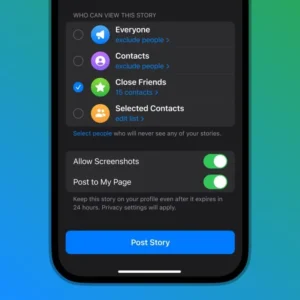
تنظیمات پیشرفته تری که باید بشناسی:
- زمان ماندگاری (Story Duration) : تلگرام به شما اجازه می ده عمر استوری رو تعیین کنی. شما می تونی انتخاب کنی که استوری پس از ۶، ۱۲، ۲۴ یا ۴۸ ساعت به صورت خودکار حذف بشه. این یک ابزار عالی برای ایجاد حس فوریت (Urgency) در فروش و بازاریابی است.
- بایگانی خودکار (Always Archive) : با فعال کردن گزینه Always Archive to Profile، استوری های شما پس از انقضا به پروفایلت منتقل می شن. این کار باعث می شه پروفایل شما همیشه ویترینی از فعالیت های گذشته باشه.
- اجازه اسکرین شات (Screenshot Permissions) : تلگرام در برخی نسخه ها و تنظیمات، محدودیت هایی برای جلوگیری از اسکرین شات گرفتن از استوری های حساس ایجاد کرده که حتماً باید در بخش حریم خصوصی بررسی بشه.
- ویرایش پس از انتشار (Edit After Posting) : برخلاف اینستاگرام، شما می تونی پس از انتشار استوری، متن (کپشن)، لینک ها و حتی فایل رسانه ای رو اصلاح کنی. این یعنی اگر اشتباه تایپی یا خطایی داشتی، نیازی به حذف استوری نیست؛ کافیست از گزینه Edit Story استفاده کنی.

پنهان کردن استوری در تلگرام
گاهی دلت نمی خواد استوری های یه نفر رو ببینی، ولی هم نمی خوای اون شخص رو بلاک یا حذف کنی. خوشبختانه تلگرام این امکان رو بهت داده که خیلی راحت استوری هاش رو مخفی کنی.
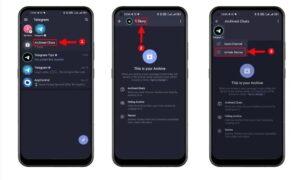
کافیه روی استوری یا عکس پروفایل اون شخص چند لحظه نگه داری و از منویی که باز می شه، گزینه Hide Stories رو انتخاب کنی. از اون به بعد، استوری های اون فرد دیگه توی نوار استوری های تلگرام بهت نمایش داده نمی شن.
اگر بعداً نظرت عوض شد هم جای نگرانی نیست! فقط وارد پروفایل همون شخص شو و با انتخاب گزینه Unhide Stories دوباره نمایش استوری هاش رو فعال کن. به همین راحتی! 😉
ترفندهای طلایی برای افزایش بازدید استوری
می دونم الان داری به این فکر می کنی که «چطور بازدید استوری هام رو بالا ببرم؟». خب، محتوای جذاب شرط اوله، اما ابزارهای کمکی هم غوغا می کنن! خیلی از ادمین های حرفه ای برای اینکه محتواشون بهتر دیده بشه و الگوریتم تلگرام اون رو به بقیه پیشنهاد بده، از سرویس های تخصصی استفاده می کنن.
اگر می خوای برای کانالت ویوی بیشتری بگیری، یکی از روش های هوشمندانه، استفاده از خرید بازدید خودکار کانال تلگرام هست. این کار باعث می شه پست های کانال و در نتیجه استوری های متصل به اون، با اعتماد به نفس بیشتری توسط مخاطب دیده بشن.
مدیریت حرفه ای استوری برای ادمین ها
به عنوان یه ادمین یا تولیدکننده محتوا، چند تا نکته رو همیشه یادت باشه:
- استفاده از لینک: تو می تونی توی استوری هات لینک بذاری. این فوق العاده ست برای فروشگاه های اینترنتی!
- زمان بندی: می تونی مشخص کنی استوری هات بعد از ۶، ۱۲، ۲۴ یا ۴۸ ساعت حذف بشن. این یعنی کنترل کامل روی ماندگاری محتوا.
- کپشن نویسی: برخلاف اینستاگرام، تلگرام اجازه می ده متن های طولانی تری زیر استوری بنویسی. از این فرصت برای انتقال پیام کامل استفاده کن.
جمع بندی: استوری تلگرام، ابزار جدید برای رشد تو!
در نهایت، تنظیمات استوری تلگرام فقط یک سری دکمه ساده نیست؛ ابزاریه برای اینکه بتونی برند خودت رو بسازی و با مخاطب هات صمیمی تر بشی. از روش های استوری گذاشتن تا ترفندهای افزایش بازدید، همش در راستای اینه که تو توی کارت موفق تر باشی.
اگر سوالی درباره تنظیمات داری یا جایی به مشکل خوردی، همین پایین توی کامنت ها برام بنویس. من و تیمم اینجاییم که بهت کمک کنیم تا همیشه بهترین نتیجه رو بگیری!
سوالات متداول (FAQ)
تنظیمات استوری تلگرام کجاست؟
تنظیمات استوری تلگرام از مسیر Settings > Privacy and Security > My Stories در دسترس هست. این بخش می تونی مشخص کنی چه افرادی استوری های شما رو ببینن، مدت زمان نمایش استوری را تغییر بدی و تنظیمات مربوط به بایگانی و حریم خصوصی رو مدیریت کنی.
چرا تلگرام اجازه استوری نمیده؟
اگر امکان انتشار استوری رو نداری، ممکنه یکی از دلایل زیر باعث این مشکل شده باشه:
- نسخه تلگرام شما قدیمیه و باید به روزرسانی کنی.
- قابلیت استوری هنوز برای حساب یا دستگاه شما فعال نشده.
- در برخی نسخه ها، انتشار استوری تنها برای کاربران تلگرام پریمیوم یا کانال هایی که شرایط لازم رو دارن در دسترسه.
- اتصال اینترنت یا اختلال موقت سرورهای تلگرام نیز می تونن باعث بروز این مشکل بشن.
چگونه استوری تلگرام را مخفی کنیم؟
هنگام انتشار استوری، در بخش Privacy میتونی تعیین کنی چه کسایی استوری شما رو مشاهده کنند. با انتخاب گزینه Close Friends یا Selected Users، استوری فقط برای افراد منتخب نمایش داده می شه و همچنین می تونی کاربران خاصی رو از مشاهده استوری خود مستثنی کنی.
محدودیت استوری تلگرام چگونه است؟
تلگرام برای استوری ها محدودیت هایی مانند مدت زمان نمایش (۶، ۱۲، ۲۴ یا ۴۸ ساعت)، تنظیمات حریم خصوصی، تعداد دفعات انتشار و برخی امکانات وابسته به نوع حساب (رایگان یا پریمیوم) داره. همچنین برخی قابلیت های پیشرفته مانند دسترسی گسترده تر به استوری ممکنه فقط برای کاربران پریمیوم در دسترس باشه.
آیا امکان دانلود استوری تلگرام وجود داره؟
بله، اگر تنظیمات حریم خصوصی فرد اجازه بده، می تونی استوری ها رو ذخیره کنی.
چرا استوری من برای همه نمایش داده نمی شه؟
احتمالاً در بخش تنظیمات حریم خصوصی، گزینه ی “My Contacts” یا “Close Friends” انتخاب شده.
آیا می شه استوری تلگرام رو بعد از انتشار ویرایش کرد؟
بله! تلگرام برخلاف خیلی از پلتفرم های دیگه، اجازه ویرایش محتوای استوری رو بعد از انتشار بهت می ده.
امیدوارم این مقاله برات مفید بوده باشه. اگر برای کانال یا کسب وکارت نیاز به مشاوره تخصصی سئو یا استراتژی محتوا داشتی، روی من حساب کن!
