

راهنمای جامع استفاده از افزونه Instagram Slider Widget برای نمایش گالری اینستاگرام در سایت وردپرسی
در دنیای دیجیتال امروز، حضور قوی در شبکههای اجتماعی، به ویژه اینستاگرام، برای کسبوکارها و وبسایتهای خدماتی ضروری است. اینستاگرام به عنوان یک پلتفرم بصری، بهترین مکان برای نمایش نمونه کارها، محصولات و ایجاد اعتماد از طریق “اثبات اجتماعی” (Social Proof) است. ادغام فید اینستاگرام مستقیماً در وبسایت وردپرسی نه تنها زیبایی بصری سایت شما را افزایش میدهد، بلکه بازدیدکنندگان را تشویق میکند تا بیشتر در سایت شما بمانند و تعامل خود را با برندتان بالا ببرند.
افزونه Instagram Slider Widget یکی از بهترین و در عین حال رایگانترین راهحلها برای نمایش محتوای اینستاگرام شما به صورت یک اسلایدر جذاب یا گالری شبکهای قابل تنظیم است. این آموزش کامل به شما کمک میکند تا این افزونه قدرتمند را نصب، پیکربندی و به طور مؤثر در سایت خود به کار ببرید.
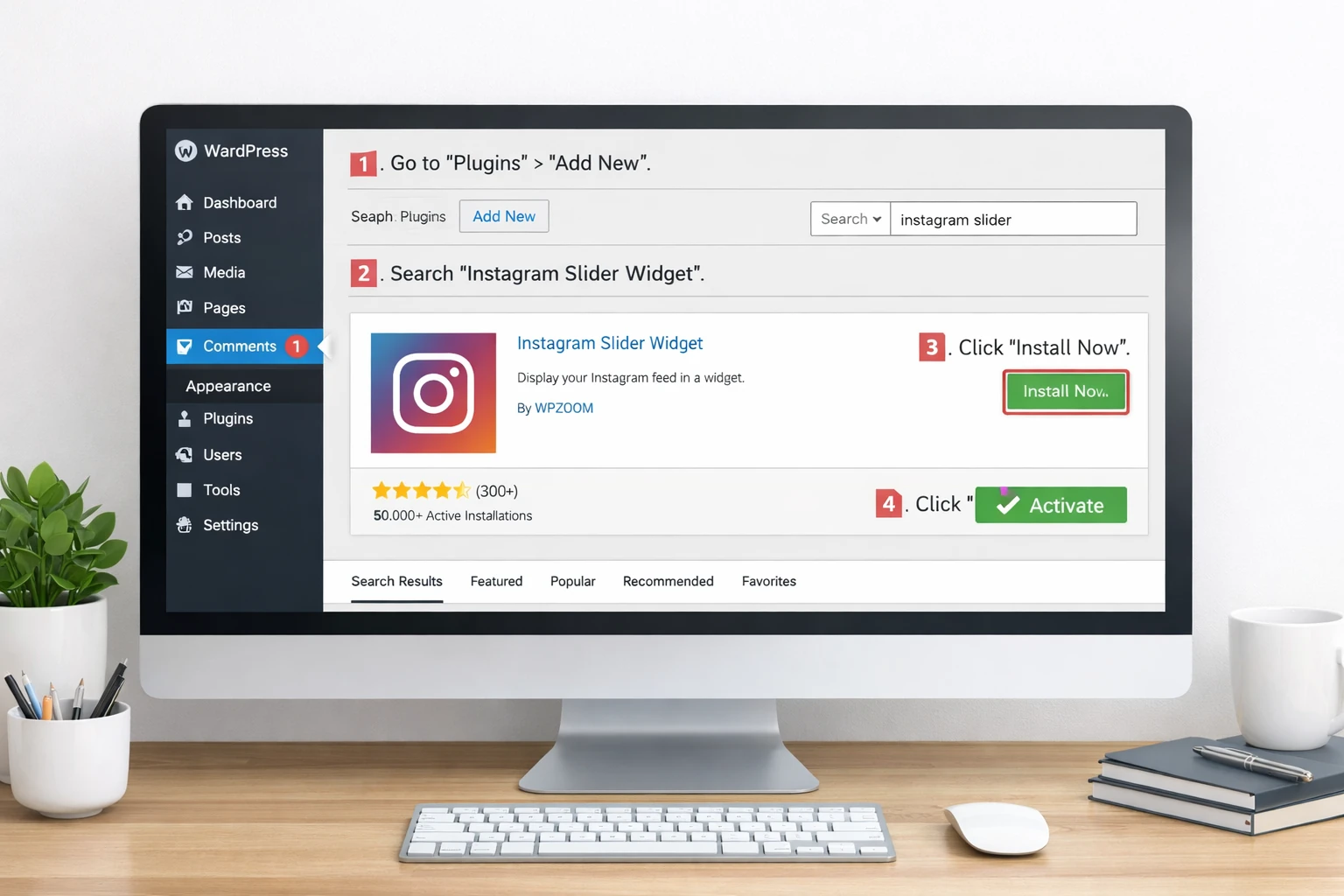
نصب و فعالسازی افزونه
نصب این افزونه بسیار ساده است و دقیقاً مانند نصب هر افزونه دیگری در وردپرس انجام میشود.
مراحل نصب:
- وارد پیشخوان (داشبورد) وردپرس خود شوید.
- به بخش Plugins (افزونهها) بروید و سپس Add New (افزودن جدید) را انتخاب کنید.
- در نوار جستجوی بالای صفحه، عبارت “Instagram Slider Widget” را تایپ کرده و کلید Enter را فشار دهید.
- پس از یافتن افزونه (توسط توسعهدهنده Appscity یا مشابه آن)، بر روی دکمه Install Now (همین حالا نصب کن) کلیک کنید.
- پس از اتمام نصب، دکمه به Activate (فعالسازی) تغییر خواهد کرد؛ بر روی آن کلیک کنید تا افزونه فعال شود.
پس از فعالسازی، افزونه آماده پیکربندی است.

اتصال به حساب کاربری اینستاگرام (اتصال به حساب کاربری اینستاگرام)
برای نمایش محتوای اینستاگرام، افزونه نیاز دارد تا به API اینستاگرام متصل شده و پستهای عمومی شما را فراخوانی کند. روشهای اتصال ممکن است بسته به بهروزرسانیهای اخیر API اینستاگرام کمی متفاوت باشد، اما رایجترین روش استفاده از Access Token است.
مراحل اتصال:
- به منوی Settings (تنظیمات) در پیشخوان وردپرس بروید و Instagram Feed Settings یا مستقیماً به پنل تنظیمات افزونه در Appearance > Widgets مراجعه کنید.
- معمولاً شما با دو گزینه روبرو خواهید شد:
- Connection via Access Token (اتصال از طریق توکن دسترسی): در این روش، شما باید یک Access Token از اینستاگرام (یا فیسبوک که اکنون مالک اینستاگرام است) دریافت کنید. این کار معمولاً از طریق ابزارهای توسعهدهنده فیسبوک/اینستاگرام انجام میشود.
- Authorization Button (دکمه مجوزدهی): برخی نسخههای افزونه این امکان را فراهم میکنند که با کلیک بر روی یک دکمه، مستقیماً به حساب اینستاگرام خود وارد شده و مجوزهای لازم را به افزونه بدهید. این روش سادهتر است.
- پس از وارد کردن توکن یا اتمام فرآیند مجوزدهی، افزونه نام کاربری شما را تأیید خواهد کرد.
- نکات مهم: اطمینان حاصل کنید که حساب اینستاگرام شما عمومی (Public) باشد، زیرا این افزونهها نمیتوانند محتوای حسابهای خصوصی را نمایش دهند. اگر با خطاهایی مانند “No Feed Found” مواجه شدید، اتصال را قطع و مجدداً برقرار کنید.

تنظیمات اصلی ویجت
پس از اتصال موفقیتآمیز، زمان آن رسیده است که ویجت را در مکان دلخواه سایت خود (مانند سایدبار، پاورقی یا نوار کناری) قرار دهید.
- به بخش Appearance (نمایش) > Widgets (ابزارکها) بروید.
- ویجت با نامی مانند “Instagram Slider Widget” را پیدا کرده و آن را به ناحیه ویجت مورد نظر خود بکشید و رها کنید (Drag & Drop).
- تنظیمات کلیدی زیر را پیکربندی کنید:
الف) انتخاب منبع (User/Hashtag Selection)
- Username (نام کاربری): اگر میخواهید آخرین پستهای حساب خودتان نمایش داده شود، نام کاربری اینستاگرام خود را وارد کنید.
- Hashtag (هشتگ): اگر میخواهید پستهایی که از یک هشتگ خاص استفاده کردهاند را نمایش دهید (مثلاً برای نمایش محتوای تولید شده توسط کاربر – UGC)، هشتگ مورد نظر را بدون علامت # وارد کنید.
ب) سبک نمایش (Layout Style)
- Grid (شبکه): تصاویر به صورت شبکهای ثابت (مثلاً ۳ در ۲) نمایش داده میشوند.
- Slider (اسلایدر): تصاویر به صورت متحرک در یک نوار افقی نمایش داده میشوند که قابل پیمایش است.
ج) تعداد عکسها (Number of Photos)
تعداد کل عکسهایی که مایلید از فید اینستاگرام شما بارگذاری و نمایش داده شوند را مشخص کنید (مثلاً ۱۲ یا ۲۴).
د) اندازه تصویر (Image Size)
اندازه تصویری که در فرانتاند سایت نمایش داده میشود را انتخاب کنید. گزینههای معمول شامل:
- Thumbnail (بند انگشتی)
- Small (کوچک)
- Medium (متوسط)
- Large (بزرگ)
انتخاب اندازه مناسب به سرعت بارگذاری سایت شما کمک میکند. تصاویر بزرگتر، سرعت بارگذاری را کاهش میدهند.
تنظیمات اختصاصی اسلایدر
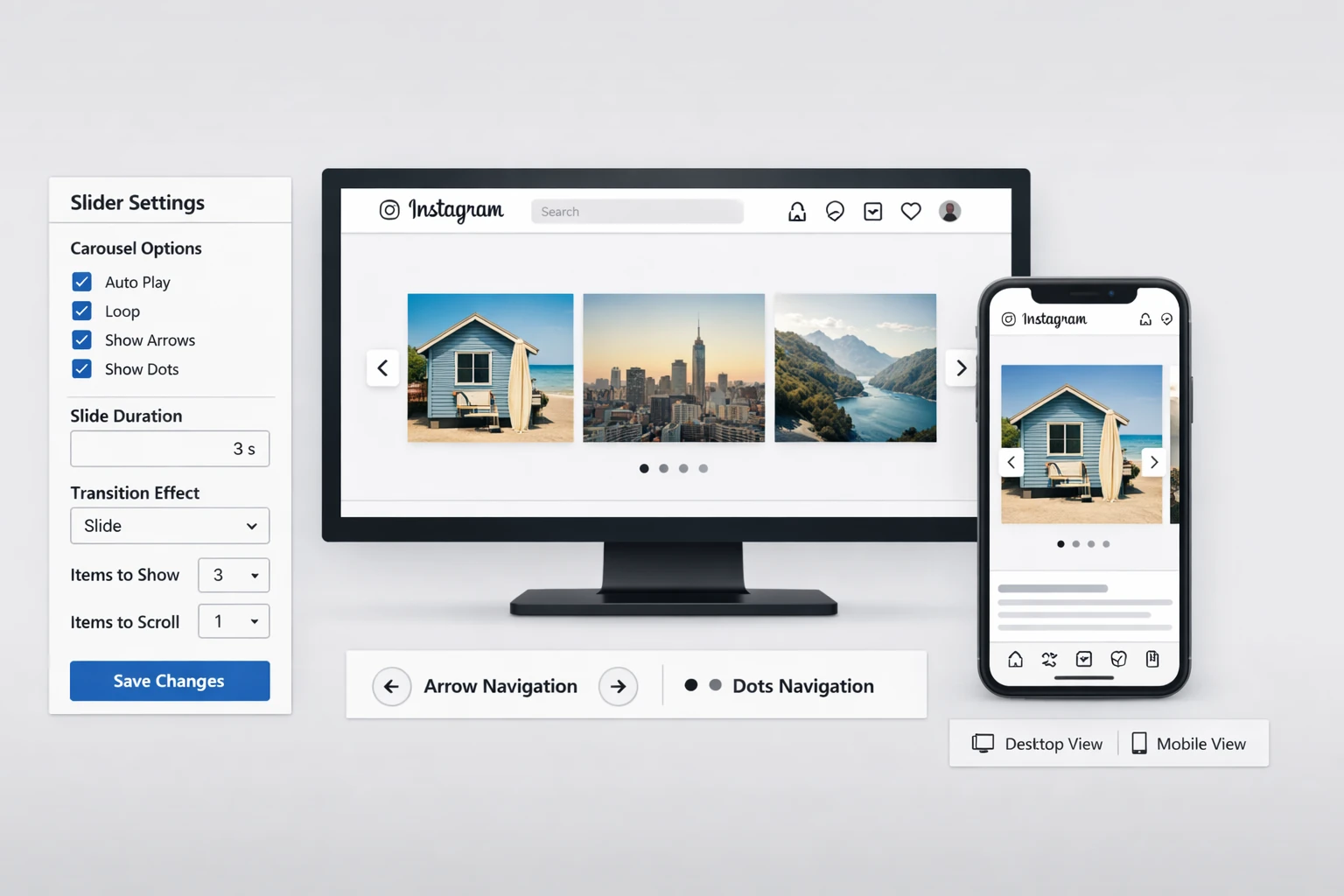
اگر در مرحله قبل Slider را انتخاب کردهاید، تنظیمات بیشتری برای کنترل انیمیشن و ظاهر اسلایدر در دسترس خواهد بود:
- Autoplay (پخش خودکار):
- این گزینه را فعال کنید تا اسلایدها بدون دخالت کاربر به طور خودکار تغییر کنند.
- Slide Speed (سرعت اسلاید):
- زمان بر حسب میلیثانیه که هر اسلاید باید نمایش داده شود را تنظیم کنید (مثلاً ۳۰۰۰ میلیثانیه برای ۳ ثانیه).
- Navigation Arrows/Dots (پیکانها و نقاط ناوبری):
- Arrows (پیکانها): نمایش یا پنهان کردن دکمههای چپ و راست برای پیمایش دستی.
- Pagination Dots (نقاط صفحهبندی): نمایش نقاط در پایین اسلایدر که نشان میدهد کاربر در کدام اسلاید قرار دارد.
- Number of Columns/Rows (تعداد ستونها و ردیفها):
- اگر اسلایدر شما حالت “چند اسلاید همزمان” را پشتیبانی میکند، میتوانید مشخص کنید که در هر زمان چند تصویر به صورت همزمان نمایش داده شوند (مثلاً ۳ ستون).
ویژگیهای پیشرفته و شورتکدها
بسیاری از کاربران ترجیح میدهند گالری اینستاگرام را در محتوای اصلی یک صفحه (مثلاً در صفحه اصلی یا صفحه نمونه کارها) نمایش دهند، نه صرفاً در سایدبار. اینجاست که شورتکدها کاربرد دارند.
استفاده از شورتکد (Shortcode Integration)
افزونه Instagram Slider Widget معمولاً یک شورتکد منحصر به فرد برای فراخوانی گالری ارائه میدهد.
مثال کلی شورتکد:
[instagram-feed num=12 type=user layout=slider]
شما باید مستندات افزونه را بررسی کنید، اما پارامترهای رایج عبارتند از:
num: تعداد عکسها (Number).type: منبع (user یا hashtag).layout: نمایش (grid یا slider).user: نام کاربری مورد نظر (اگر در تنظیمات ویجت ست نشده باشد).
شورتکد را در ویرایشگر بلوکی وردپرس (یا ویرایشگر کلاسیک) قرار داده و صفحه را منتشر کنید تا گالری در آن محل نمایش داده شود.
دکمه دنبال کردن (Follow Me Button)
بسیاری از نسخههای این افزونه اجازه میدهند تا یک دکمه فراخوان به عمل (CTA) زیر گالری نمایش داده شود که مستقیماً به صفحه اینستاگرام شما لینک میشود. این گزینه معمولاً در تنظیمات کلی افزونه یا در قسمت تنظیمات ویجت وجود دارد. مطمئن شوید که گزینه “Display Follow Button” فعال باشد.
تنظیمات لینکها
بررسی کنید که آیا امکان تعیین Link Target (هدف لینک) وجود دارد یا خیر. برای حفظ ترافیک سایت، بهتر است لینک عکسها به گونهای تنظیم شود که در یک تب جدید (Open in New Tab) باز شوند.
نتیجهگیری (Conclusion)
افزونه Instagram Slider Widget یک ابزار بصری قدرتمند است که به شما امکان میدهد محتوای زنده و جذاب اینستاگرام را به صورت حرفهای در وبسایت وردپرسی خود بگنجانید. با استفاده از این راهنما، شما توانستید افزونه را نصب کرده، به حساب کاربری متصل شوید و تنظیمات دقیق آن را برای ایجاد یک اسلایدر یا گرید خیرهکننده پیکربندی کنید.
با نمایش مستمر فعالیتهای اخیر خود در اینستاگرام، اعتبار سایت خود را افزایش داده، نرخ تعامل بازدیدکنندگان را بهبود بخشیده و یک پل ارتباطی قوی بین حضور آنلاین شما در شبکههای اجتماعی و وبسایت اصلیتان ایجاد خواهید کرد. این کار به ویژه برای کسبوکارهای فعال در زمینه خدمات، طراحی و شبکههای اجتماعی، یک مزیت رقابتی محسوب میشود.
